
【Gemini CLI】GA4 APIをMCP化してCLIから分析する方法
目次
こんにちは。
今回は、Gemini CLI内で、Googleアナリティクス(GA4)のデータを参照できるように、GA4のMCP導入を試してみました。
ブラウザのGA4画面からデータをコピーする必要がなく、Gemini CLIから直接データを参照でき、「昨日のPV数は?」等を簡単に聞けるのが利点です。
事前知識
手順の全体像と、手順にまつわる補足を記載しておきます。
Gemini CLI側のMCP設定の例
MCPサーバーを追加するにあたり、まずはMCPの記載をするための~/.gemini/settings.jsonの構造を共有しておきます。
試しにfetchというAIチャットに検索エンジン検索機能を持たせるMCPを設定してみると、以下のようなSetting項目となります。
{
  "security": {
    #いろいろ記載
  },
  "general": {
    #いろいろ記載
  },
  #追加
  "mcpServers": {
    "fetch": {
      "command": "uvx",
      "args": [
        "mcp-server-fetch"
      ]
    }
  }
}
| 項目(キー) | 役割(ざっくり説明) |
|---|---|
| mcpServers | MCPサーバーの設定を記述するセクション。 |
| fetch | 任意の名称。Geminiから認識する識別子 |
| command | 実行ツールを指定(今回はuvxやpipxを使用)。 |
| args | 実行する具体的なパッケージ名の指示。 |
実行方法としては、実行ツールをDLしGemini CLIで「/mcp」と実行することでMCPが有効されます。
#実行ツールのDL
pip3 install uv

#Gemini CLIに入る
gemini

#mcpコマンド
/mcp

#🔄 fetch - Starting... (first startup may take longer)
#↓
#MCP設定完了
手順の全体像
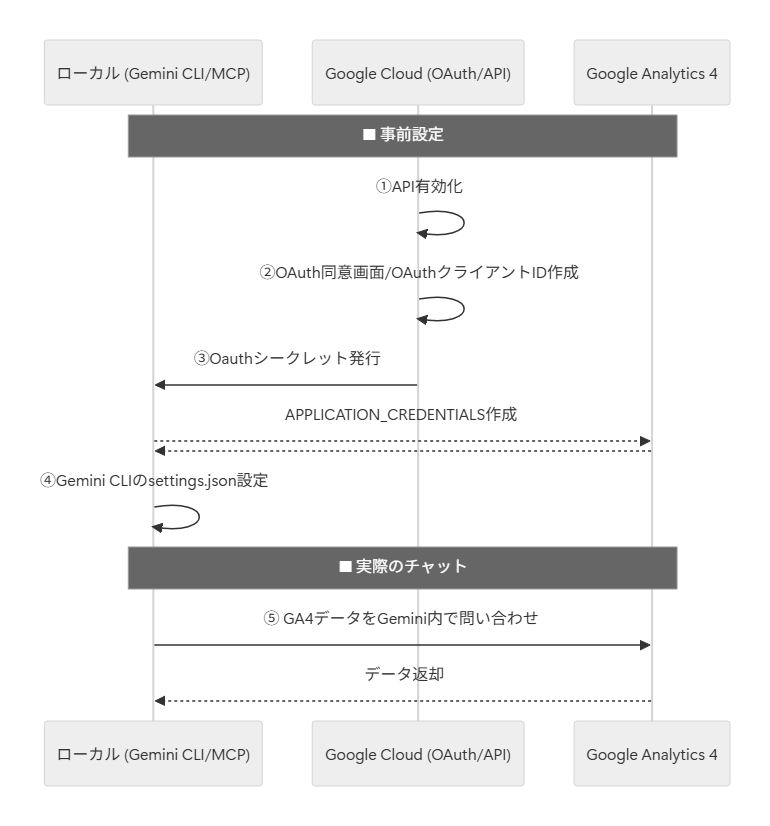
今回の手順の全体像を下の図に示します。
事前手順として、
- GA4 APIの有効化
- OauthクライアントID作成
- OauthシークレットJSONのDL→APPLICATION_CREDENTIALSの作成
- Settings.json設定
プラスして、実際にGemini CLIからGA4 APIデータを呼び出す実行例を追っていきます。
手順
Gemini CLIからGA4 APIデータを呼び出すまでの手順を説明していきます。
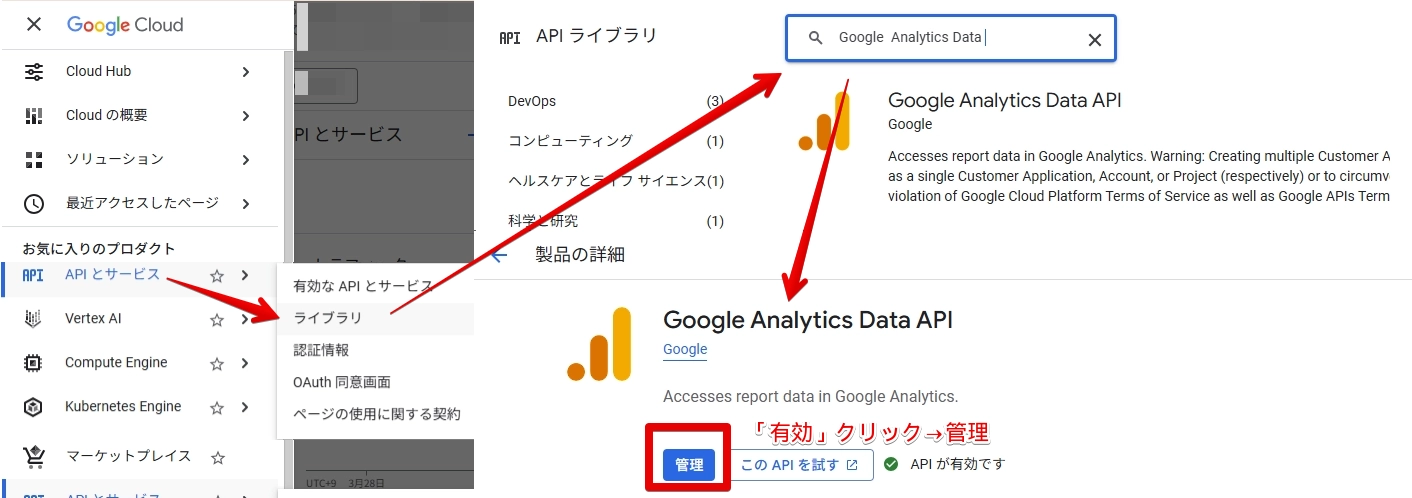
1. GA4 API有効化
Google Cloudコンソールで「APIとサービス」→「ライブラリ」を開き、「Google Analytics Data API」を検索して有効化します。
2. OAuth認証作成
次にGA4 APIを叩くためには、Google Cloud上でOAuthの設定が必要です。
GA4 APIをCURLで叩く場合であればサービスアカウントで一貫する方法で疎通できますが、MCPを介する場合はOauth認証を辿って手順を踏みます。
2-1. Oauth同意画面の作成
OauthクライアントIDを作成するために、「APIとサービス」→「認証情報」→「OauthクライアントID」を選択していきます。が、、、
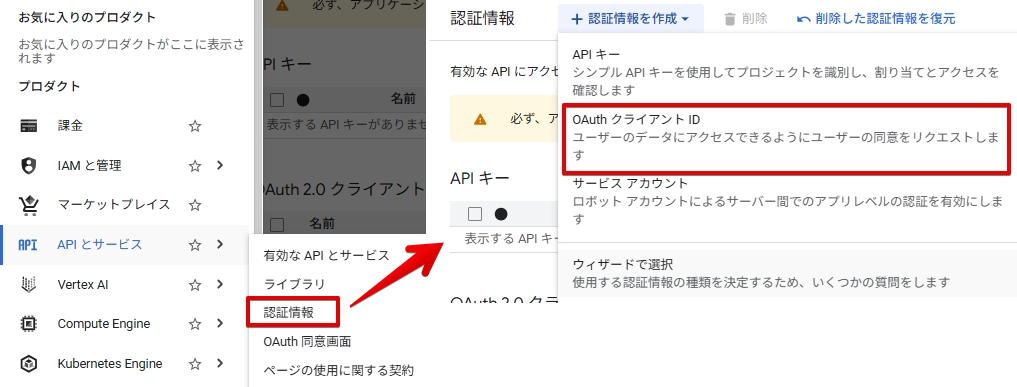
Oauth認証の初回作成時は、必ず「同意画面」設定画面に遷移し、作成を求められます。
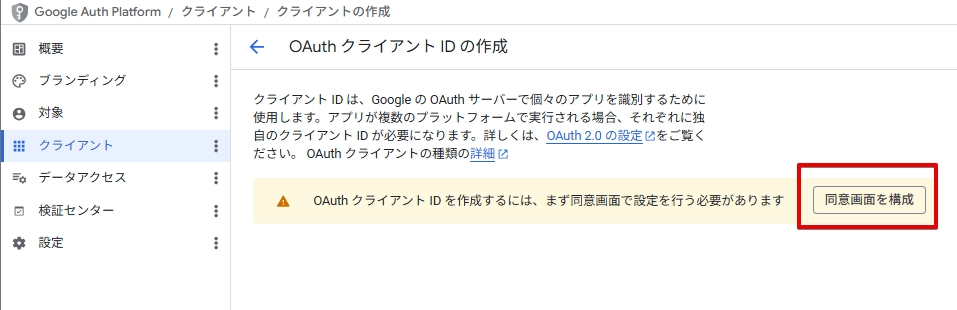
詳細設定で以下の設定を行います。
| 項目 | 説明 | 記載例 |
|---|---|---|
| アプリ名 | OAuth認証画面に表示されるアプリ名 | 任意(GA4-MCP-PJなど) |
| ユーザーサポートメール | Oauth認証画面に表示されるメール | 自分のメールアドレス |
| 対象 | 誰がOauthを使用できるか | 外部 |
| テストユーザ | 誰がOauthを使用できるか | 自分のメールアドレス |
| 連絡先 | Googleからの通知の送信先 | 自分のメールアドレス |
※アプリ名、ユーザサポートメールは、Googleアカウントの連携画面(「Googleでログイン」、「連携しますか? はい/いいえ」)で表示されるものです。
※「Google Auth Platform」→「ブランディング」、「対象」からも設定することができます。
これにより、「合意画面」が作成されます。
2-2. OauthクライアントIDの作成
再度OauthクライアントIDを作成するために、「APIとサービス」→「認証情報」→「OauthクライアントID」を選択していきます。
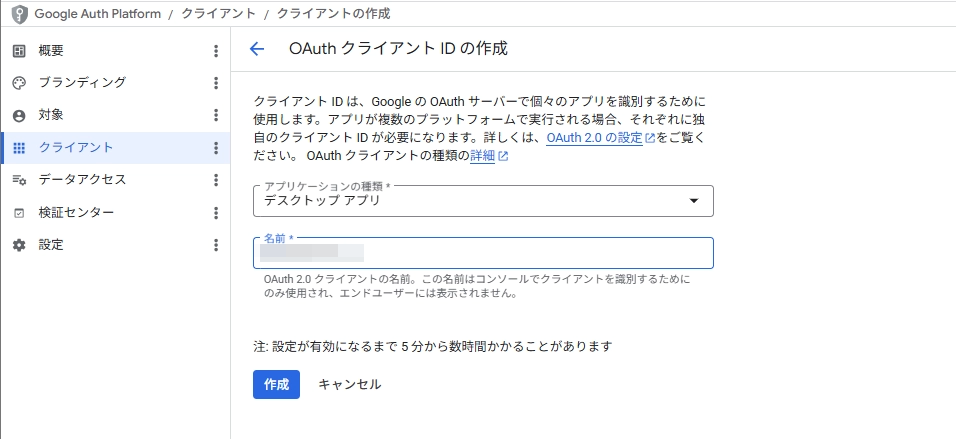
「デスクトップ アプリ」を選択→任意の名前を記載し、OauthクライアントIDを作成します。
3. APPLICATION_CREDENTIALSの作成
2で作成したOauthクライアントIDから、クライアントシークレットのJSONをDLします。
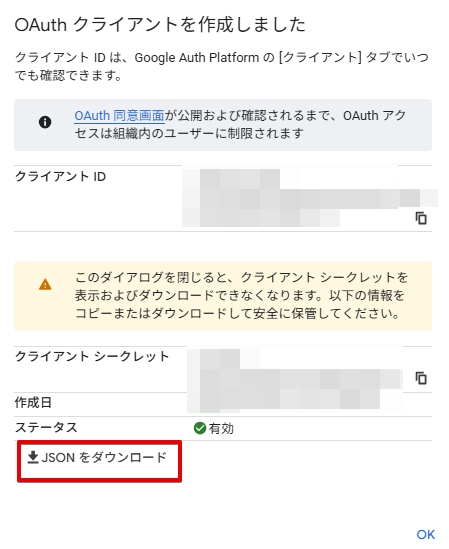
このクライアントシークレットを元に、Gemini CLIで使用するためのサービスアカウント用JSONファイルAPPLICATION_CREDENTIALSを作成します。
gcloud auth application-default login \
--scopes=https://www.googleapis.com/auth/analytics.readonly,https://www.googleapis.com/auth/cloud-platform \
--client-id-file=[先ほどDLしたクライアントシークレットJSON].json
これを実行すると、~/.config/gcloud/上に、application_default_credentials.jsonという名称でJSONファイルが新規作成されます。
これを次の手順でGemini CLI側で指定をするので、必要な場合はファイルのリネーム・移動をしておきます。
ちなみに、scope項目を見てもらうとわかるように、この新規作成JSONファイルにGA4へのアクセスおよびGA4 APIの使用を許可する権限を持つことが分かります。
4. Gemini CLIのSettings設定
Gemini CLI側にMCPとして登録します。mcpServers > google-analyticsセクションを以下のように追加します。
env内の2つの項目のみ、各自カスタマイズしてください。
GCPのプロジェクトIDと、先ほど新規作成したAPPLICATION_CREDENTIALS相当のJSONファイルを設定します。
{
  "security": {
    #色々
  },
  "general": {
    #色々
  },
  #追加
  "mcpServers": {
    "google-analytics": {
      "command": "pipx",
      "args": [
        "run",
        "analytics-mcp"
      ],
      "env": {
        "GOOGLE_CLOUD_PROJECT": "[GCPのPJ ID]",
        "GOOGLE_APPLICATION_CREDENTIALS": "[さっきのJSON].json"
      }
    }
  }
}
5. 実際に叩いてみる
実行前、commandで設定されたpipxがローカルにDLされているかを確認後、Geminiを起動します。
Gemini起動後、/mcpコマンドでMCPを有効化し、再起動後GA4にまつわる指令を行ってみます。
#pipxのDL
apt update
apt install pipx

#geminiに入る
gemini

#GA4のMCP有効化
/mcp
MCP有効化が進むと、以下のようにStarting状態になります。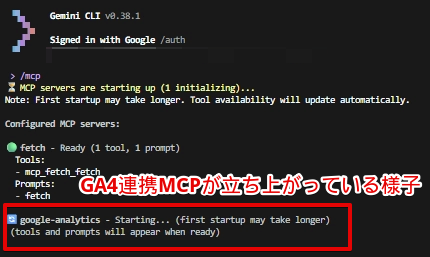
一旦Gemini CLIを再起動(ctrl+C → geminiコマンド)し、次は指令をしてみます。
「google analyticsデータで、2026/03のユニーク人数を取り出す」

> 2026年3月のユニーク人数(アクティブユーザー数)はOO人です。
Gemini CLI上でGA4データを参照することができました。
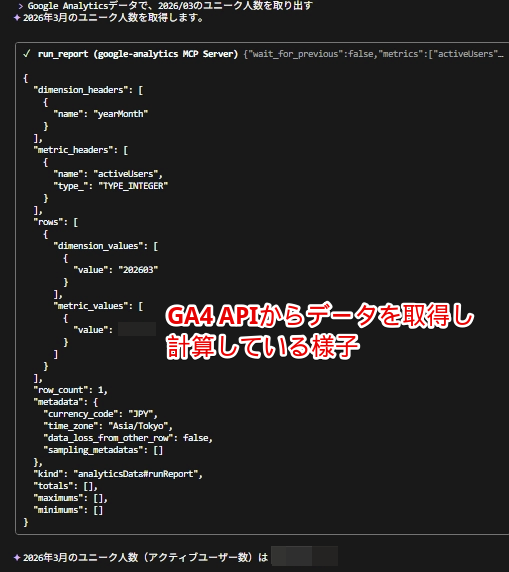
※なお、データを取得する候補となるWebページが複数ある場合は、プロパティIDあるいはWebページタイトルを教えてあげる必要があります。
おわりに
今回はGemini CLIにGA4 APIをMCPとして組み込む手順をまとめました。
APPLICATION_CREDENTIALSが現状の方式だとローカル上に配置する必要があります。
これをどうにかGCP上で管理することができないかを模索中の段階となります。
続報があればまたブログ化しようと思います。
それでは。