
【GA4】開発環境(localhost)や特定IPからのアクセスをレポートから除外する方法
目次
こんにちは。
今回は、Google Analytics上で、開発環境(localhost)からのアクセス情報をレポートから除外してみようと思います。
経緯として、本ブログはHugoプロジェクトを使用して作っています。
ローカルテスト時にlocalhostをアドレスとして仮想ブログ環境を立ち上げてテストを行っています。
その際、localhostからのアクセスとしてGoogle Analytics上でカウントされ、レポートに反映されていました。
これを解決するための施策となります。
手順
localhostからのアクセスをフィルターするための手順を記載していきます。
やることはすべてGoogle Analytics側での操作となります。
データストリームでトラフィックルールを作成する
まず、トラフィックルールを作成していきます。traffic_type: internalのようなトラフィックルールを作成し、後のフィルターでinternalで絞ることが可能となります。
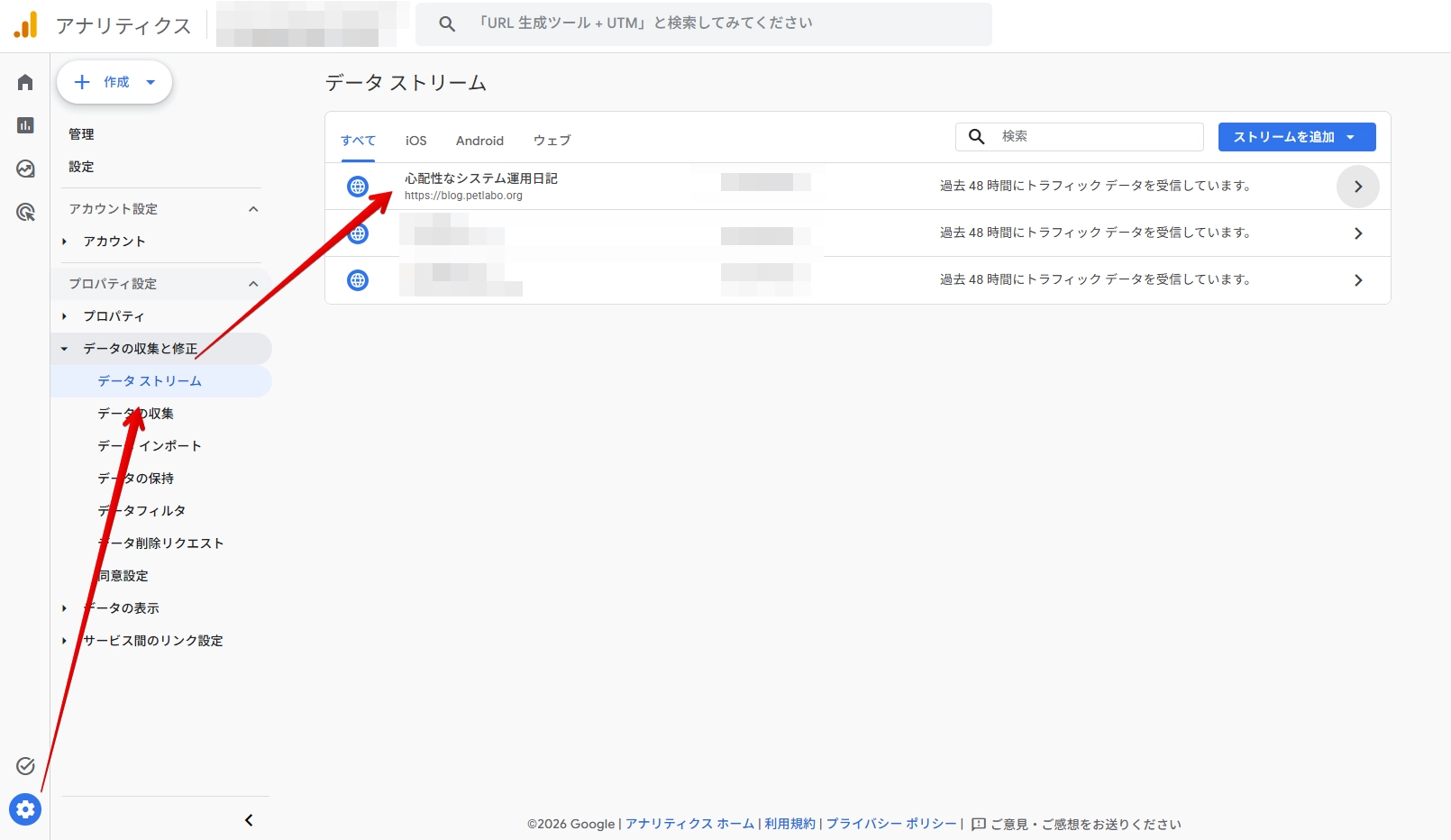
左下の「設定」(鍵マーク)から、データストリーム、対象のデータストリームを選択。
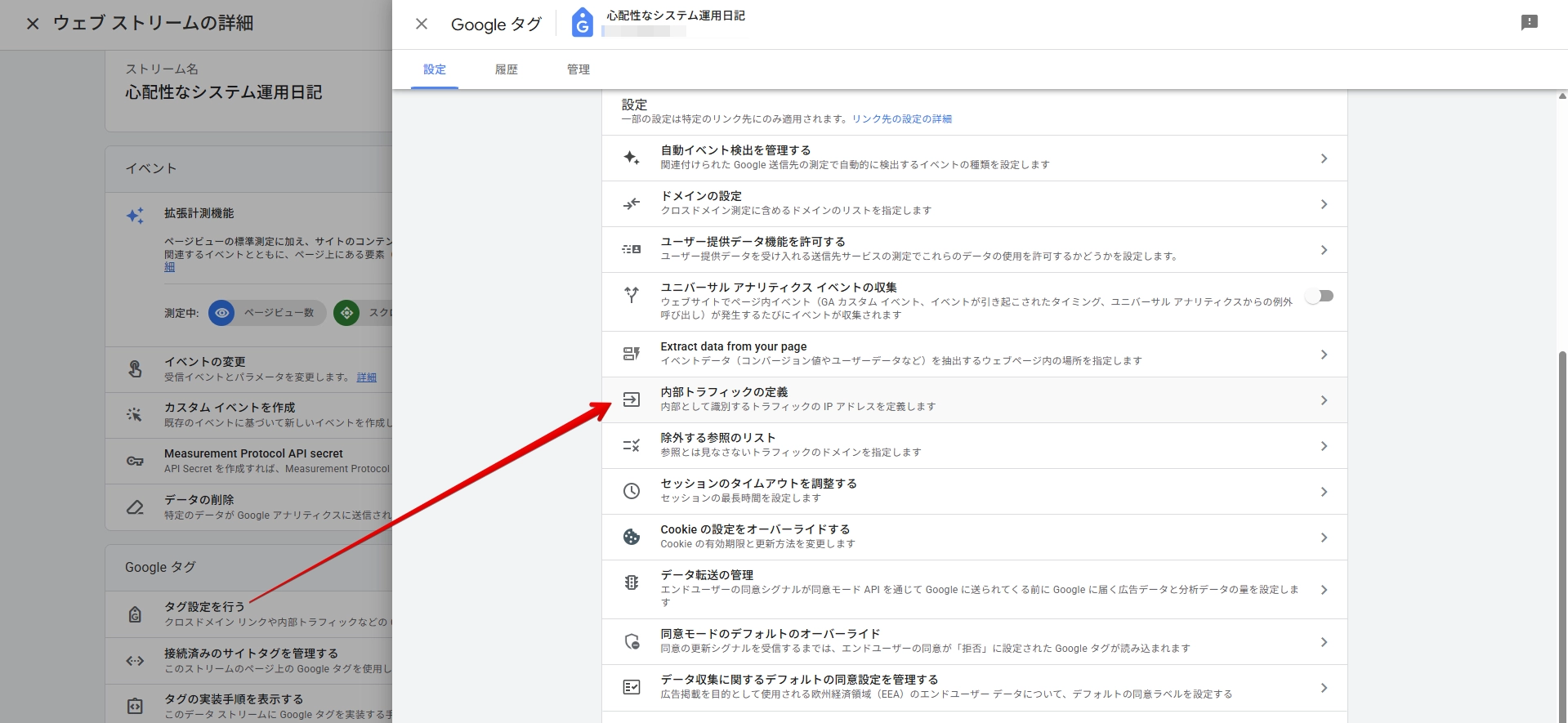
「タグ設定を行う」から「内部トラフィックの定義」を選択。
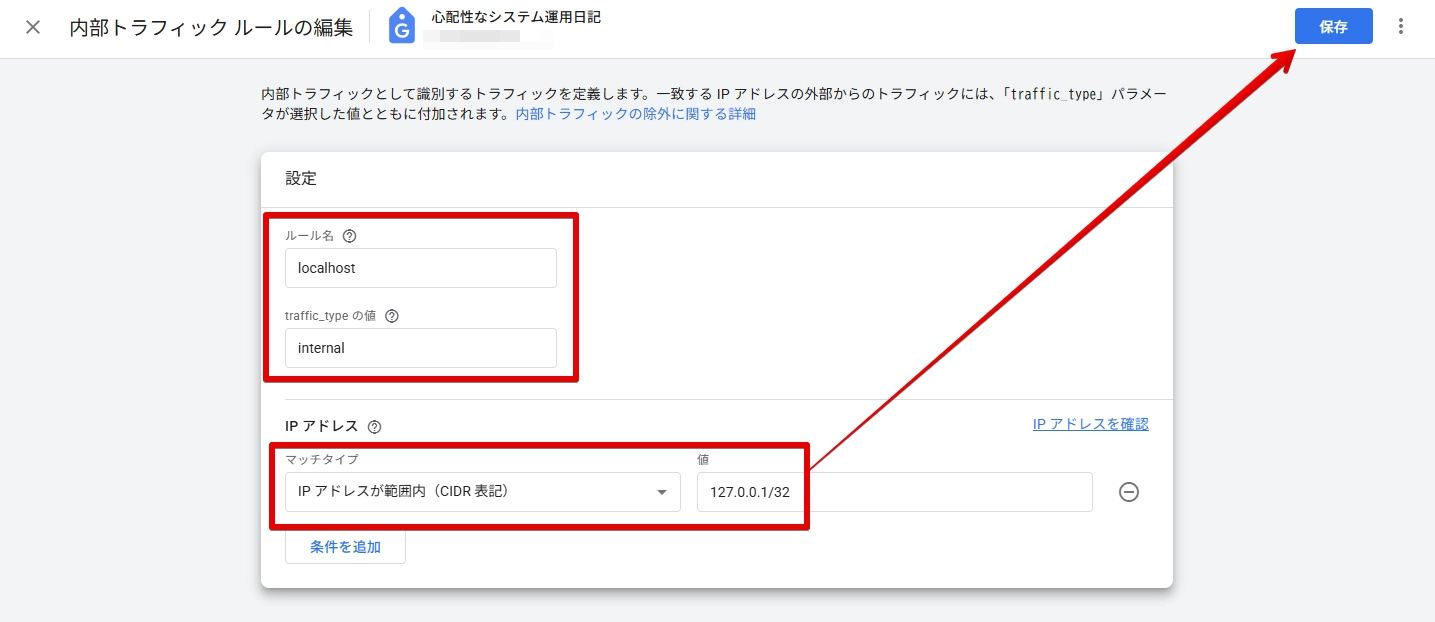
トラフィックルールの編集画面が出ます。
- ルール名: 任意
- traffic_type: internal
- IPアドレス(CIDR): 環境によりけり(私の場合は
Hugo Serverで使用されるInternal IPを設定)
※IPアドレスはCIDR表記を厳密に求められるので、単一IPであっても、/32を記載するなどして無理やり記載します。
トラフィックルールを元にフィルターで除外する
トラフィックルールの設定でtraffic_type: internalというルールを作成したので、このルールを除外する形でフィルタリングしていきます。
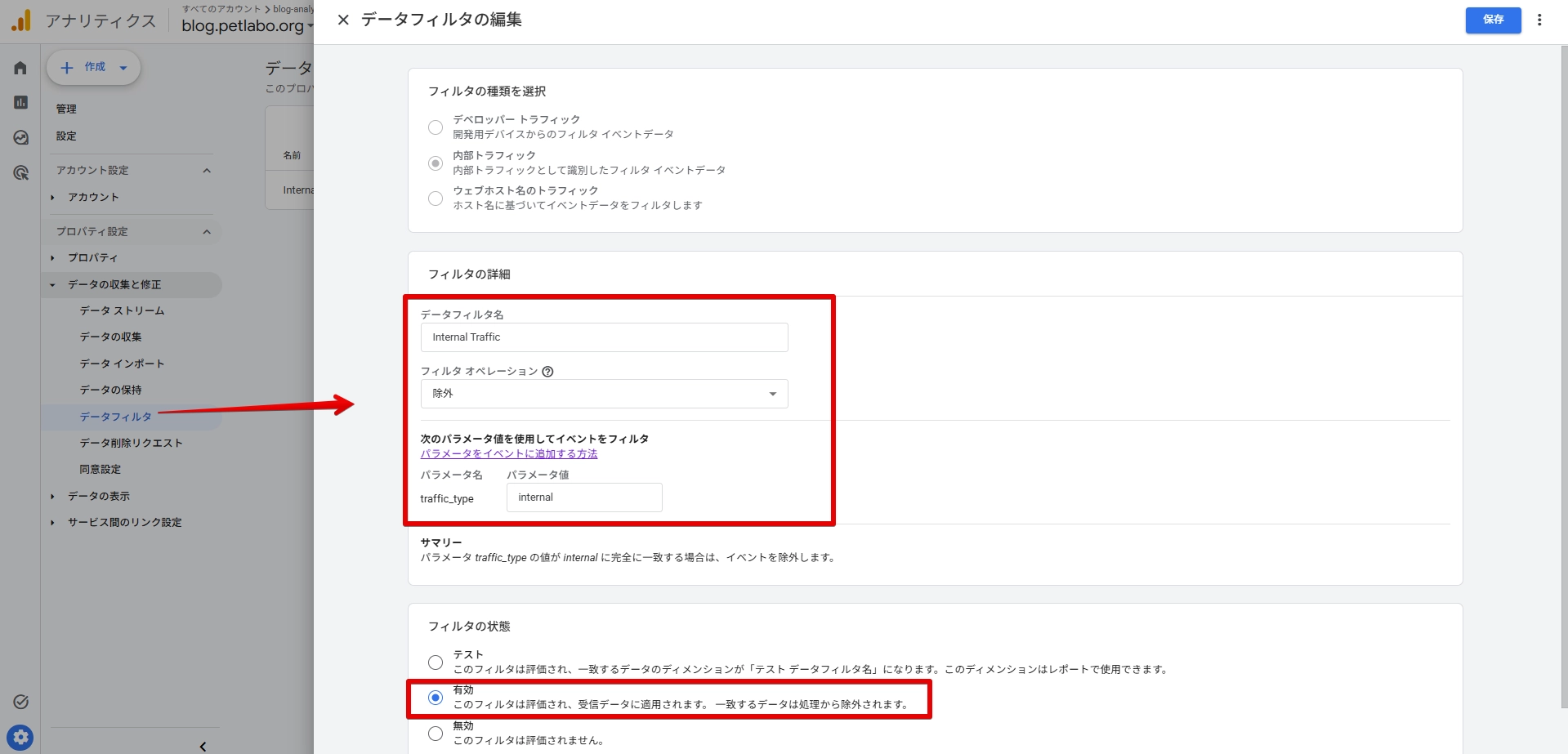
左下の「設定」(鍵マーク)から、データフィルタを選択。
- データフィルタ名: 任意
- フィルタオペレーション: 除外
- traffic_type: internal
- フィルタの状態: 有効
これにより、開発環境(localhost)からのアクセスログがGoogle Analytics上で表示されなくなります。
おわりに
今回はGoogle Analyticsレポートから、開発環境(localhost)からのアクセス情報を除外してみました。
Google Analytics上で開発時のログが混在して表示されるのが煩わしかったので非常に有用な設定変更でした。
他にも、社内のネットワークを対象にすることで、社員からのアクセスを除外し純粋なアクセス情報に限定する等ができると思います。
それでは。