【Gemini CLI】導入手順と何ができるか
こんにちは。
今回は、Gemini CLIのインストール手順・操作手順をまとめていきます。
Gemini CLIはターミナル環境とGoogleアカウントやGoogle AI StudioのAPIキーさえあれば手軽に始められます。
ターミナル上でGeminiと会話しながら、ローカル環境上の操作を手助けしてくれます。
「○○のようなスクリプトファイルを作成して」「○○の要件を満たすプロジェクトを作成して」「○○ファイルを解読して」が可能です。(筆者体験)
Gemini CLIのインストール手順・操作手順
Gemini CLIの大きなセットアップ手順としては、
Node.js環境構築 → Gemini CLIインストール → ログイン(以降は不要) → 操作 となります。
Node.js環境の準備(nvmの利用)
まずは、Node.jsの実行環境を整えます。
Node.jsのバージョン管理を行ってくれるnvmをインストールしつつ、nvmを使用してNode.js環境を作っていきます。
# nvm DLファイルのインストール
curl -o- https://raw.githubusercontent.com/nvm-sh/nvm/v0.40.3/install.sh | bash

# nvm DLファイルを実行
source ~/.bashrc

# nvmを使用して、いい感じのバージョンのNode.jsをインストール
nvm install --lts

#バージョン確認
node -v
# ここでバージョンが出ればNode.js環境構築完了
Gemini CLIのインストール・疎通確認
次にGemini CLIをインストールします。
インストールには、Node.js環境のパッケージマネージャーのnpmを使用します。
# npmGemini CLIのインストール
npm install -g @google/gemini-cli

# Gemini CLI起動コマンド
gemini
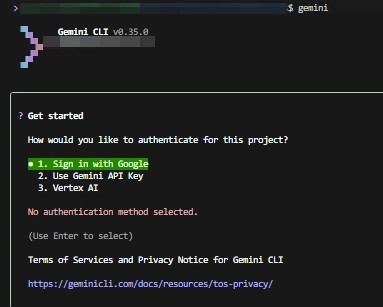
下記のような画像のGemini CLIロゴが表示されたら、起動完了です。
Gemini CLIにログイン
無事にインストールできたら、初回に限りGemini CLIにログインを行っていきます。
「gemini」コマンドでGemini CLIを起動すると、ログイン方法が3個表示されます。
① Sign in with Google(条件付き無料使用可)
→
Googleアカウントでログインします。
Google AIプランのGoogle OneのPro/UltraやGemini Code Assist Standard/Ultraをサブスクしているアカウントで選択可能です。
「do you want to continue?」→「Yes」でブラウザに遷移し、Google認証画面で認証します。
② Use Gemini API Key(無料使用可)
→
Google AI Studioで生成したAPI Keyを入力してログインします。
API Key生成方法はこちらの記事を参照。
「Paste your API key here」にAPIを入力します。
③ Vertex AI
→
Vertex AIと紐づけてログインします。
Vartex AIは企業向けの機械学習サービスですが、筆者側でまだ使用できていないので、今回こちらの選択肢の詳細は省きます。
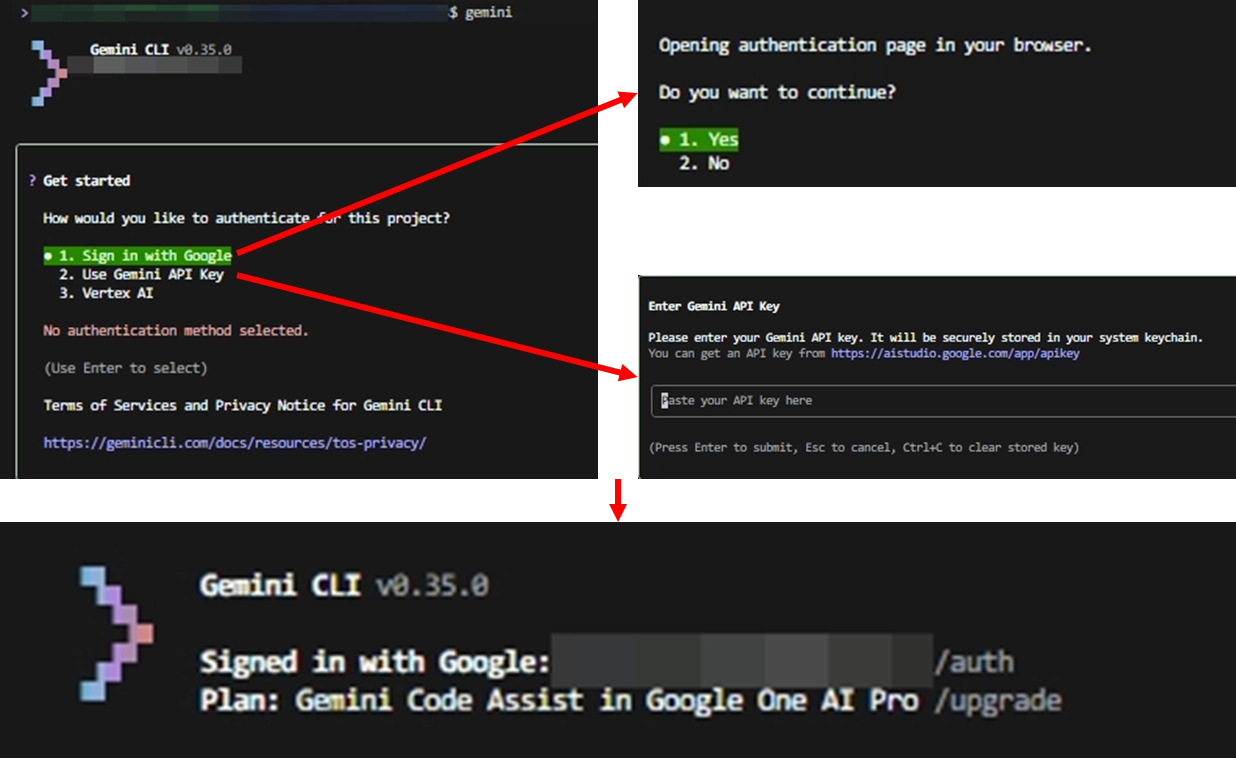
※なお2回目以降のログイン時に、仮にログイン情報を変えたい場合は「gemini auth」「/auth」で変更します。
操作-Gemini CLIを使用したファイル生成例
ログインまでやったので、実際に指示を投げてみます。
正常に疎通が取れていれば、Geminiから応答が返ってきます。
「今開いているフォルダにscriptフォルダを作って、バブルソートをpythonで実装して」
と指示を投げたところ、scriptフォルダ内にファイルを生成してくれました。
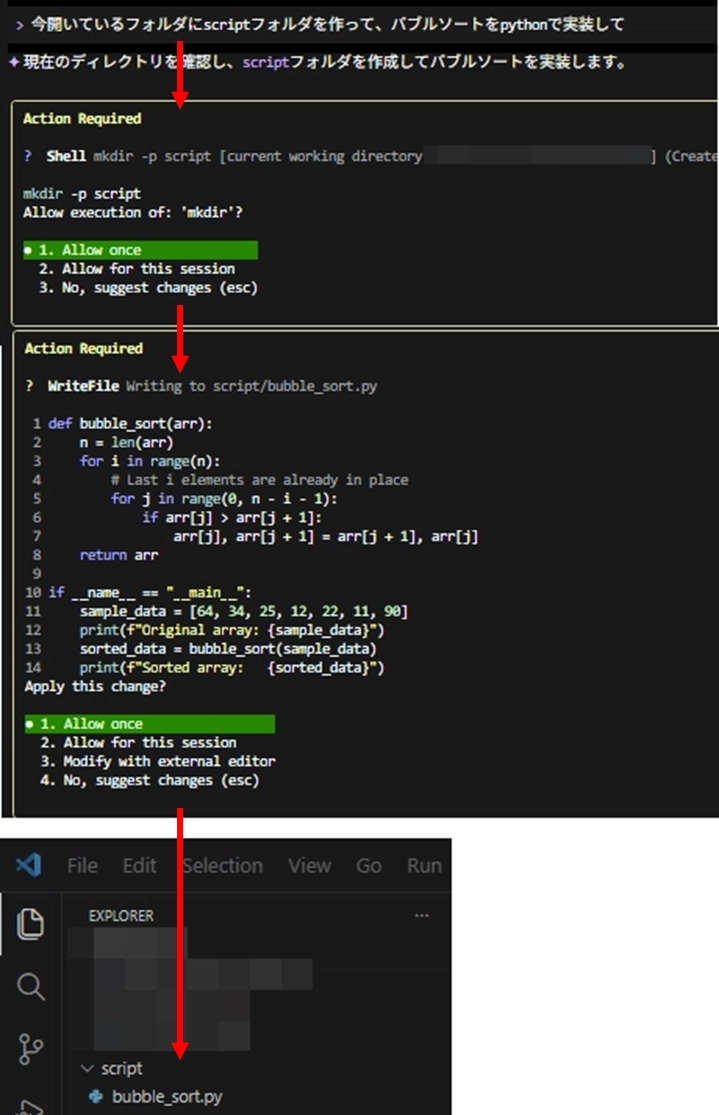
なおデフォルト設定では、ターミナル環境になんらかの操作を行う際には、「Yes/No」で操作していいかの確認を行ってくれます。
むやみにファイルを変更されたり、削除されるような事態はないと思います。
おわりに
今回は、Gemini CLIのセットアップと疎通確認までを整理しました。 Gemini CLIと対話しながら、ファイルを自動で生成することが出来ました。
同じようなサービスにClaude Codeもありますが、無料で試せるGemini CLIを足掛かりに使用感を確かめてみるのもいいでしょう。
ちなみに運用として、Gemini CLIを使用した操作のログ情報も管理できます。こちらの記事を参照。
それでは。