【Gemini CLI】ログイン選択肢ごとの料金・制限事項まとめ
こんにちは。
今回は Gemini CLIの各ログインごとの料金体系や制限について整理しました。
結論から申し上げますと、Gemini CLIは無料で使用することができます。
その場合は、Google AI StudioでのAPI発行が必要です。
ただし制限を緩和し、のびのびと使用したい場合は、支払いを紐づけたAPIやGoogleアカウントでのログインが必要です。
前提:Gemini CLIのログイン方法
Gemini CLIのセットアップの手順はこちらの記事を参照
Gemini CLIを起動すると、Googleへのログインを求められます。 ログインには、以下の3つが存在します。
-
Googleアカウント(Sign in with Google)
普段使っているGoogleアカウントで直接ログインする方法です。 -
【無料可能】API使用(Use Gemini API Key)
Google AI Studioで発行したAPIキーを入力する方法です。
無料枠があり、個人開発や実験用途では、この方法が最もハードルが低いです。 -
Vertex AI(企業用機械学習サービス)
Google Cloudの企業向けVertex AIプロジェクトと紐づける方法です。
筆者の環境でまだ実機確認ができていないため、今回の詳細解説からは除外します。
ログイン方法ごとの料金・制約まとめ
ログイン方法によって、料金形態や1日あたりのリクエスト上限(クォータ)が大きく異なります。 参考資料はこちら
無料で使用するなら、Google AI Studio上での無料APIキー発行が必要となります。
無料APIキー発行方法はこちらの記事を参照。
ちなみに筆者は、Google AI Proを使用しています。
10時間/週くらいでGemini CLIを使用していますが、上限を気にしたことがない使用感です。
| ログイン形式 | アカウント・API側の契約 | 料金形態 | 備考・制限事項 |
|---|---|---|---|
| アカウント | Google AI Pro | 課金 | - |
| アカウント | Google AI Ultra | 課金 | Proよりも上位の制約緩和 |
| アカウント | Code Assist Standard | 課金 | 1500リクエスト/日、120リクエスト/分 |
| アカウント | Code Assist Enterprise | 課金 | 2000リクエスト/日、120リクエスト/分 |
| API | 無料キー | 無料 | 250リクエスト/日、10リクエスト/分、Flash限定 |
| API | 有料キー | 従量課金 | - |
※Googleアカウント認証は、Google AI Pro/Ultra・Code Assist Standard/Enterpriseアカウントのみ可能です。
これらが、Gemini Code Assist機能が付いたプランであるためです。
一方、Google AI PlusはGemini Code Assist機能を包括していないため、おそらくアカウント認証不可と考えられます。
(筆者はPlusプランを持っていないので公式資料からの推測)
【参考】Code Assist無しのGoogleアカウントでログインした場合の挙動
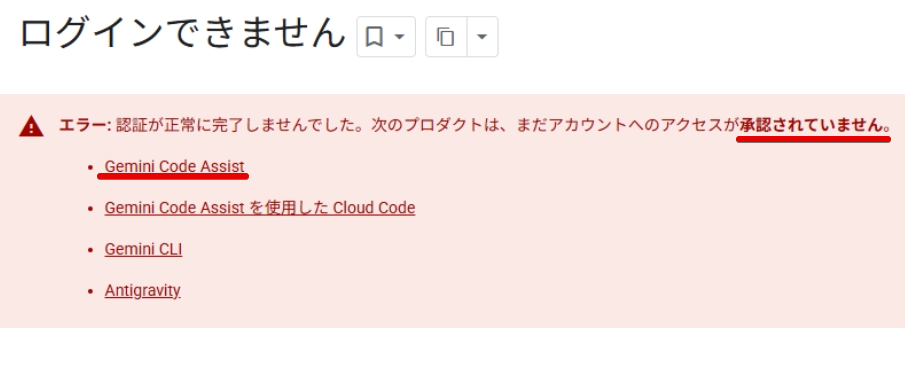
Code Assist無しのGoogleアカウントでログインした場合、下記のようなメッセージが発生しました。
案の上、必要な機能がないアカウントであるため、ログインに失敗しています。
エラー:認証が正常に完了しませんでした。
次のプロダクトは、まだアカウントへのアクセスが承認されていません。
・Gemini Code Assist
おわりに
今回は、Gemini CLIの各ログインごとの料金体系や制限について整理しました。
Gemini CLIは現在注目を集めているClaude Codeと同じような体験が可能です。
まずは、無料APIキーで使用感を確かめてみてはいかがでしょうか。
それでは。